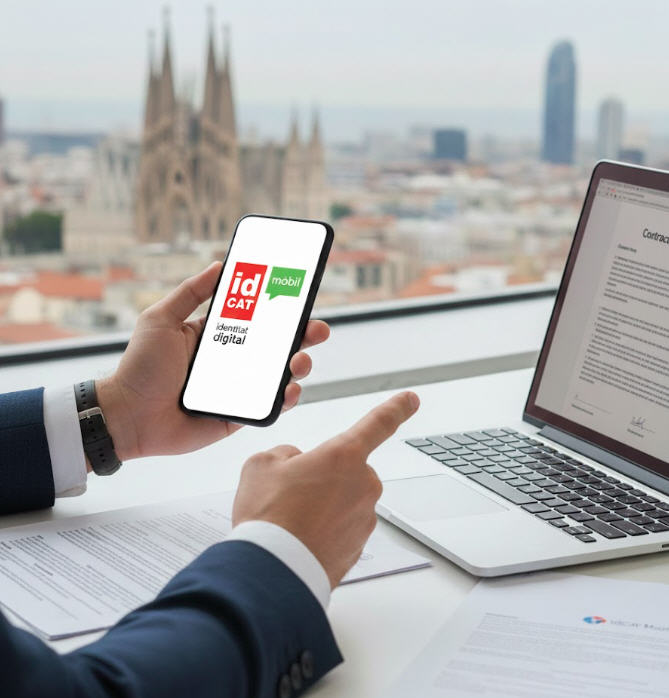
Fer tràmits amb l’administració ja no és sinònim de cues, carpetes i finestretes. Avui moltes gestions es poden fer per internet: ajuntaments, Generalitat, salut, educació o impostos. Tot i això, sempre arriba el moment que genera dubtes: “identifica’t” o “signa”.
[consell útil] La tecnologia havia de simplificar, però el primer tràmit real és, moltes vegades, entendre el tràmit. Aquí tens les claus.
Resum ràpid (si tens pressa): Si vius a Catalunya, en la majoria de casos pots començar per idCAT Mòbil (un codi al telèfon). Si el web et demana “certificat digital”, llavors necessitaràs un certificat (idCAT Certificat o FNMT-RCM) o el DNIe, segons el tràmit.
1. Primer: entén la diferència (és el més important)
Molts usuaris es perden aquí. Val la pena dedicar dos minuts a entendre això:
- Identificar-te = demostrar que ets tu per entrar (com un accés a la banca online). T’arriba un codi al mòbil.
- Signar = confirmar una sol·licitud o un document amb validesa legal, com la signatura manuscrita en paper, però en format digital.
La majoria de tràmits només necessiten identificació (el codi al mòbil és suficient). Però alguns tràmits més delicats o formals (per exemple, signar un document) et poden demanar una signatura digital. Quan veus “signa”, la cosa pot semblar més complexa, però és normal.
2. Checklist ràpid: estàs preparat?
Abans de començar, comprova que tens aquestes coses a mà. T’estalviarà sorpreses:
- ☐ El mòbil a prop (per rebre el codi)
- ☐ El DNI, NIE o passaport (el tindràs a mà per fer el tràmit)
- ☐ Bona connexió a internet (si pots, evita el Wi-Fi públic)
- ☐ Uns minuts tranquils (sense presses: els tràmits van millor amb calma)
- ☐ Un navegador modern (Chrome, Firefox, Safari o Edge recents)
Si et falta alguna cosa, no passa res. Simplement ja saps què potser et demanarà el web en algun moment.
3. Pas a pas: què veuràs a pantalla
Els tràmits electrònics segueixen sovint un patró semblant. Si et trobes perdut, llegeix aquesta secció: et donarà confiança quan reconeguis la pantalla que ja has vist aquí.
pas 1: busques el botó per “entrar” o “fer el tràmit”
Acabes d’arribar al web de l’ajuntament o de la Generalitat. Busques alguna cosa com:
inicia el tràmittramitar en líniaaccedeix aquí
Fas clic i apareix una pantalla nova que diu “identifica’t” o “escull com vols entrar”.
[paciència] Aquest és el moment en què moltes persones es posen nervioses. Però calma: no has fet res malament. Simplement estàs al primer pas.
pas 2: tries “idCAT Mòbil” (l’opció més habitual a Catalunya)
Aquesta és l’opció més habitual si vius a Catalunya. Funciona com un codi de seguretat al mòbil (similar a l’app del banc).
- introdueix el teu document (DNI, NIE o passaport)
- introdueix el telèfon on vols rebre el codi
- prem
envia codi - t’arribarà un codi
- escriu-lo a la pantalla web i continua
Important: El número de telèfon ha de ser el que tens donat d’alta a idCAT Mòbil. Si has canviat de número, pot ser que no funcioni fins que ho actualitzis.
Si el codi no arriba, espera una mica i torna-ho a provar. Si el web ofereix alternativa (trucada o altres), la veuràs a la mateixa pantalla.
pas 3: si veus “certificat digital” (aquí cal més configuració)
Quan el tràmit et demana “certificat digital”, vol dir que necessita un sistema d’identificació més robust. No és que estiguis fent res malament: simplement, aquell tràmit exigeix un nivell de seguretat més alt.
Segons el tràmit, podràs trobar opcions com aquestes:
- idCAT Certificat (Catalunya): certificat de l’ecosistema AOC. És gratuït.
- FNMT-RCM (estat): certificat de la Fàbrica Nacional de Moneda i Timbre, molt utilitzat en tràmits estatals.
- DNIe: el DNI electrònic. Requereix lector i més configuració.
Consell important: Si et surt aquesta pantalla i no tens cap certificat, el més pràctic és iniciar el procés per obtenir-ne un (idCAT Certificat o FNMT-RCM, segons el que accepti el tràmit). Pot requerir verificació d’identitat i pot trigar un temps.
idCAT Certificat (Gencat) certificat FNMT-RCM (FNMT oficial)
pas 4: si el web et demana “Cl@ve” (per a tràmits estatals)
És habitual en tràmits amb Hisenda, Seguretat Social i altres organismes estatals (no de la Generalitat). El registre es pot fer per internet, amb vídeo-identificació o presencialment.
No és el sistema principal a Catalunya, però és molt útil per a tràmits estatals.
pas 5: el final – signa i envia
Un cop has omplert el formulari, veuràs el botó final: signa, presenta, envia o similar.
- Si vas amb idCAT Mòbil: pot demanar-te una confirmació més (codi o validació). Segueix els mateixos passos que al pas 2.
- Si vas amb certificat digital: el navegador et demanarà triar un certificat i introduir la contrasenya del certificat.
Consell: Un cop presentat, busca el justificant, el resguard o el número de registre. Fes una captura de pantalla o desa el PDF que et mostri. Serà útil més tard.
Si t’encalles (solució de 60 segons)
- Llegeix amb calma: què et demana? “idCAT Mòbil” (codi) o “certificat digital” (certificat instal·lat)?
- Si és idCAT Mòbil i no arriba el codi: comprova que el telèfon és el correcte (el que tens donat d’alta). Torna a demanar. Si no arriba, mira si el web ofereix una alternativa.
- Si és certificat digital: assegura’t que estàs usant el mateix ordinador i el mateix navegador on el vas instal·lar. Els certificats no es copien sols entre dispositius.
- Si tens pressa: prova el tràmit en un altre dispositiu (mòbil, tauleta, altre ordinador), però mantenint la mateixa forma d’identificació.
- Si res funciona: truca o escriu al suport del tràmit. El contacte sol estar a la part inferior del web.
4. Quin sistema necessites?
Respon aquestes tres preguntes:
- És un tràmit de la Generalitat o d’un ajuntament de Catalunya? → comença per idCAT Mòbil.
- És un tràmit de l’estat (Hisenda, Seguretat Social, etc.)? → prova primer amb Cl@ve. Si et demana certificat, llavors necessites FNMT-RCM o idCAT Certificat (segons el tràmit).
- El web et demana explícitament “certificat digital” o “signar documents”? → necessitaràs idCAT Certificat, FNMT-RCM o el DNIe (si el tens configurat).
Regla d’or: comença per l’opció més simple que el tràmit t’ofereixi. Si no hi ha idCAT Mòbil, llavors ja té sentit passar a certificat o Cl@ve.
5. Certificats digitals: guardar-los bé
Si et toca fer servir un certificat digital (idCAT Certificat o FNMT-RCM), val la pena entendre una idea clau:
Un certificat digital és un fitxer (amb extensió .p12 o .pfx) que s’instal·la al teu dispositiu. Si canvies d’ordinador, el certificat no es copia sol. Cal guardar-lo i instal·lar-lo de nou.
Per tant, quan acabes d’obtenir el certificat, fes això:
- localitza el fitxer al teu ordinador (moltes vegades és a “Descarregues”)
- copia’l a una carpeta clara (per exemple, “Certificats”)
- fes una còpia de seguretat en un lloc segur (disc extern o espai al núvol amb clau)
- guarda la contrasenya en un gestor de contrasenyes o en un lloc segur
Problema molt comú: descarregar el certificat, no fer-ne còpia de seguretat i, mesos més tard, necessitar-lo de pressa i no trobar el fitxer.
Guies oficials (quan arribi el moment):
6. Errors típics que pots evitar
- Confondre els mètodes: intentar entrar amb codi quan el tràmit exigeix certificat digital. Solució: fixa’t en el text exacte que et mostra el web.
- Perdre el fitxer del certificat: descarregar un certificat i no guardar-ne cap còpia. Solució: fes còpia de seguretat des del primer dia.
- Navegador antic: els navegadors vells poden fallar amb sistemes moderns d’identificació. Utilitza Chrome, Firefox, Safari o Edge en versions recents.
- Certificat caducat: els certificats tenen data de caducitat. Si veus “certificat no vàlid”, comprova si ha vençut i renova’l.
- Cedir el certificat a una altra persona: és insegur i no recomanable. Si necessites que algú tramiti per tu, busca les opcions de representació que ofereix el mateix organisme.
[ironia] Quan un web et diu “és molt fàcil”, desconfia una mica. Guarda sempre el justificant.